03 图形
一键插入多张图片到指定单元格的批注内
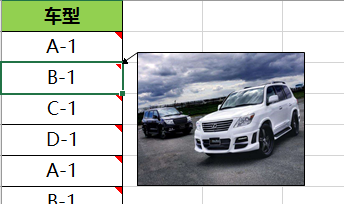
另一种嵌入图片的方法:在单元格批注中展示相关图片!
是的,批注不单单可以是文字,也可以是图片!
它的好处就是:鼠标放置单元格就显示、不放置就隐藏,非常优雅;不无缘故“撑大”单元格所在的行高和列宽!
结果如图所示:
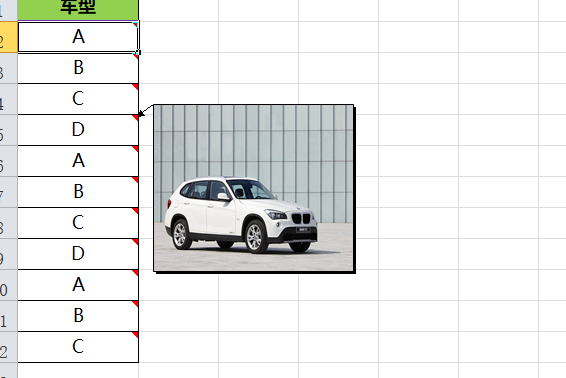
关于代码:上个实例🔗一键插入多张图片到指定单元格位置中的大部分我们都可以复用,只不过在"插入位置"的几行代码,做相应的调整即可。"插入到单元格"调整为对"单元格创建图片批注"!
插入图片到单元格关键代码行:
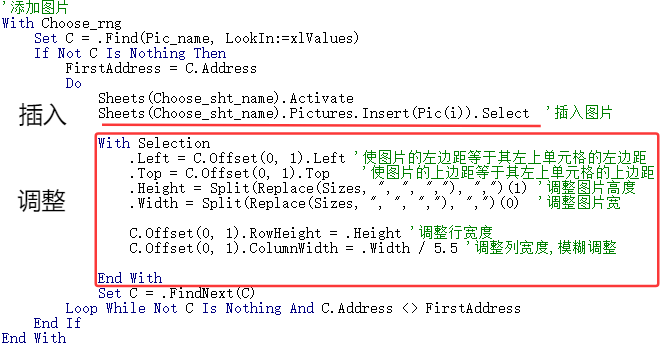
调整为:创建图片批注关键代码行
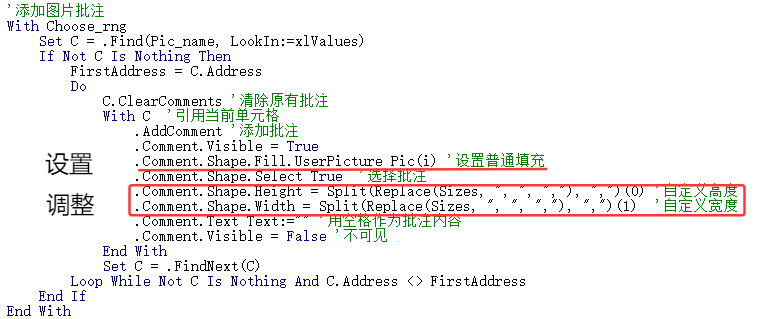
它相当于把设置“批注样式”为图片的单一过程,加入了查找、判断和循环。
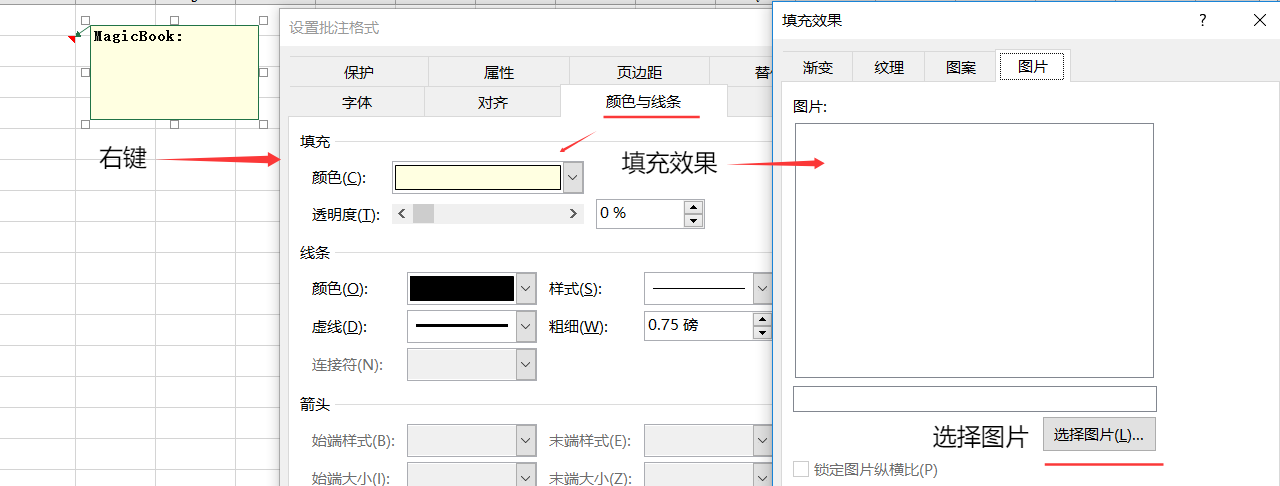
单个设置“批注样式”为图片的过程:
- 1、插入批注,设置显示状态为"显示批注";
- 2、选中批注,右键"设置批注格式"(注意是"批注格式",而不是"批注文本"格式);
- 3、选择"颜色与线条"—"颜色"—"图片",选择需要插入的图片即可;
该实例只在“一键插入多张图片到指定单元格位置”基础上做了小的调整,大量的基础知识都是一样的,都包含了:插入位置的选择、图片的选择等等。我们就单对关键实现过程的细节详细描述下,其他可参考🔗一键插入多张图片到指定单元格位置
运行视频:
源码下载:
描述:
一键批量插入多张图片到表格批注,要求:指定插入在单元格批注、图片和单元格内容匹配、允许调整图片的宽和高度,插入后默认批注是"隐藏"状态。
样本示例:
需求分析:
- 1、在"车型"所在列的单元格,插入对应的产品图片到批注。
VBA实现过程:
- 1.就是图片的插入工作:
- 2.一个for循环,遍历选择的图片,获取图片名称;
- 3.嵌套一个Do Loop...While循环,查找所有于图片名字匹配的单元格值;
- 4.主要实现过程:
- ①.AddComment 方法,添加批注;
- ②.Comment.Visible= True 设置批注为可见
- ③.Comment.Shape.Fill.UserPicturePic(i) 创建图片批注
- ④.Comment.Shape.Height\.Comment.Shape.Width设置图片的宽和高度
- ⑤.Comment.TextText:=""批注的文本内容要为空,否则会显示默认文本
- ⑥.Comment.Visible= False 最后设置为不可见"隐藏"模式。
- 5、完成!
示例代码
复制成功!
1
Sub 批量插入批注图片()
    '-----------------------------------------------------------------------
    '自定义数据类型
    Dim ImgFileFormat, FirstAddress As String
    Dim Pic As Variant, Pic_name As String, Sizes As String
    Dim Choose_rng, rng As Range
    Dim i As Integer
    Dim C As Range

    '选择需要插入区域
    On Error Resume Next
    Set Choose_rng = Application.InputBox("选择需要插入的单元格或单元格区域", Type:=8)
    If Err.Number > 0 Then MsgBox "未选择内容": Exit Sub
    If WorksheetFunction.CountA(Choose_rng) = 0 Then MsgBox "选择单元格区域为空": Exit Sub
    On Error GoTo 0

    '选择需要插入的图片及自定义图片的高度与宽度
    ImgFileFormat = "Image files (*.bmp;*.gif;*.tif;*.jpg;*.jpeg)," & "*.bmp;*.gif;*.tif;*.jpg;*.jpeg" '指定图片格式
    Pic = Application.GetOpenFilename(ImgFileFormat, , "选择多张图片", , True) '打开一个图片选择对话框
    If VBA.TypeName(Pic) = "Boolean" Then
        MsgBox "没有选择文件": Exit Sub
    End If

Star:
    Sizes = Application.InputBox("请指定图片的高度与宽度,中间用半角逗号隔开" & Chr(10) & "例如“30,260”或者“80,100”", "指定批注大小", "100,120", , , , , 2)
    If InStr(Replace(Sizes, ", ", ","), ",") = 0 Then GoTo Star '如果没有输入","则返回重新输入

   Application.ScreenUpdating = False
   Application.DisplayAlerts = False

    For i = 1 To UBound(Pic)
        '获取图片名字
        Pic_name = StrReverse(Mid(StrReverse(Pic(i)), WorksheetFunction.Find(".", StrReverse(Pic(i))) + 1, WorksheetFunction.Find("\", StrReverse(Pic(i))) - 1 - WorksheetFunction.Find(".", StrReverse(Pic(i)))))

        '添加图片批注
        With Choose_rng
            Set C = .Find(Pic_name, LookIn:=xlValues)
            If Not C Is Nothing Then
                FirstAddress = C.Address
                Do
                    C.ClearComments '清除原有批注
                    With C  '引用当前单元格
                        .AddComment '添加批注
                        .Comment.Visible = True
                        .Comment.Shape.Fill.UserPicture Pic(i) '设置普通填充
                        .Comment.Shape.Select True  '选择批注
                        .Comment.Shape.Height = Split(Replace(Sizes, ", ", ","), ",")(0) '自定义高度
                        .Comment.Shape.Width = Split(Replace(Sizes, ", ", ","), ",")(1)  '自定义宽度
                        .Comment.Text Text:="" '用空格作为批注内容
                        .Comment.Visible = False '不可见
                    End With
                    Set C = .FindNext(C)
                Loop While Not C Is Nothing And C.Address <> FirstAddress
            End If
        End With
    Next i

   Application.ScreenUpdating = True
   Application.DisplayAlerts = True
   MsgBox "插入批注图片完成"
End Sub
 请开发者喝杯咖啡!